
Cada personagem monitorado ocupa um slot. Entender a cota evita a surpresa mais comum do Tibia Watch: descobrir que não pode adicionar mais ninguém no meio de um projeto. Existem dois limites diferentes, e confundi-los é a origem de quase toda dúvida — a quantidade de slots e a quantidade de trocas por mês.
Os dois limites
1. Slots — quantos personagens você monitora ao mesmo tempo.
No plano gratuito são 3. Com o Tibia Watch Plus são 20. Slots comprados somam ao total do plano e são permanentes.
2. Trocas de slot — quantas vezes por mês você pode adicionar personagem.
No gratuito são 10 por mês; no Plus, 20. O contador reinicia mensalmente, em UTC.
O ponto que confunde: remover personagem não gasta troca. Só adicionar conta. Então você pode reorganizar seu roster à vontade — o que é limitado é a quantidade de entradas no mês, não de saídas.
Estes são os valores padrão. Eventuais ajustes de plano valem sobre o que aparece na sua conta.
Onde ver seus slots
Há três lugares, com propósitos diferentes:
- Seus Slots — a régua lateral sempre visível no dashboard, com o contador no formato
usados/total. É o atalho do dia a dia. - Cofre de Personagens — a grade em Gerenciar, com um nicho por slot. Nichos vazios convidam a adicionar; nichos trancados abrem a compra de slot.
- A lista de personagens — também em Gerenciar, mostra {atual}/{máx} personagens monitorados com barra de progresso e, abaixo, {usadas} de {limite} trocas de slot usadas este mês.
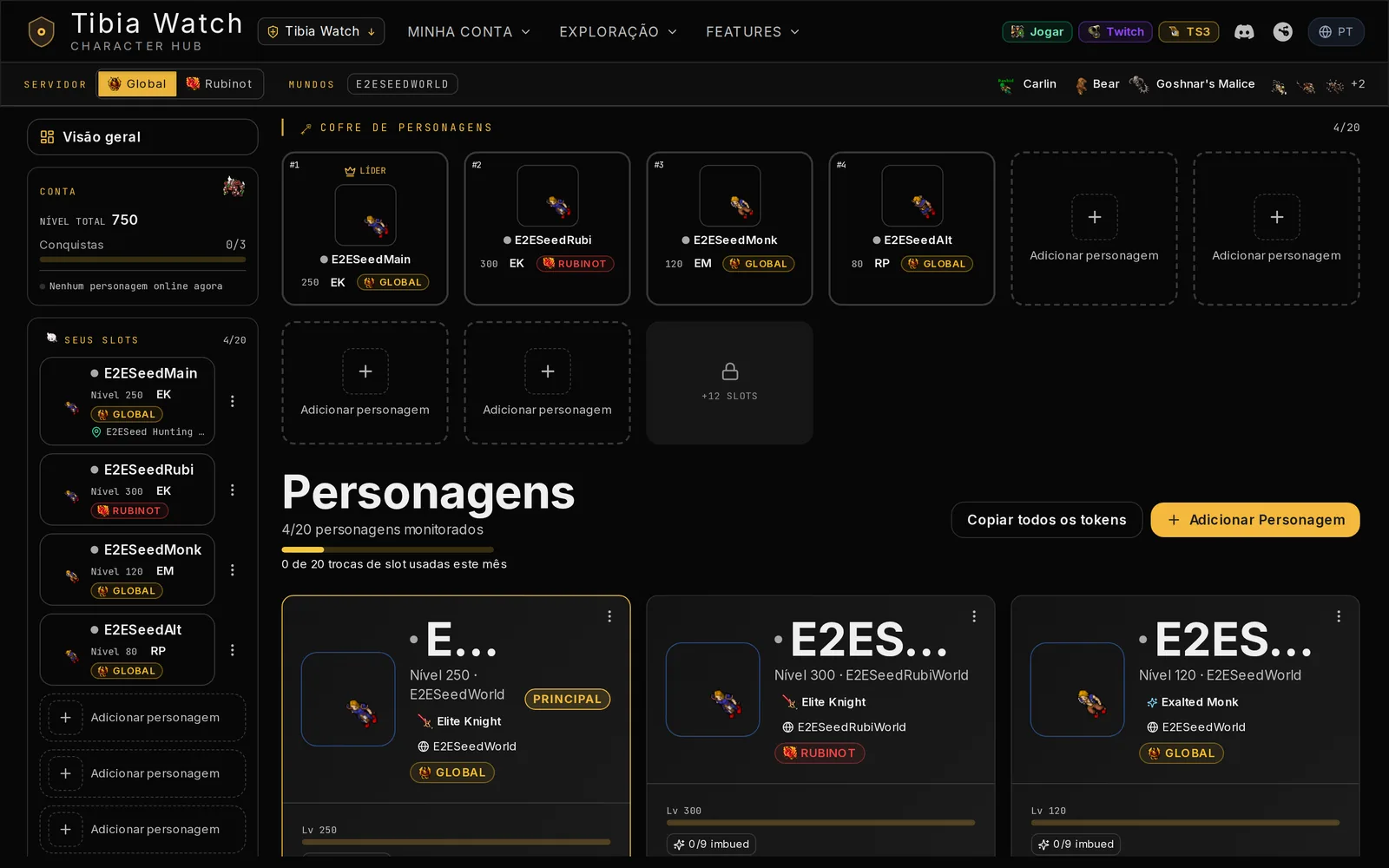 Cofre de Personagens com a cota e as trocas do mês
Personagens em serviço não contam
Se você é serviceiro de alguém, os personagens que você edita para outros donos aparecem numa seção separada, Em Serviço, e o próprio Tibia Watch avisa:
Personagens de outros donos que você edita como serviceiro. Não contam na sua cota de personagens.
Ou seja: cuidar de 10 personagens de terceiros não consome nenhum dos seus 3 ou 20 slots.
Como liberar um slot
1. Em Gerenciar, abra o menu do personagem (o botão de ações, com rótulo Ações do personagem).
2. Escolha Remover personagem.
3. Confirme. O Tibia Watch pergunta Remover {nome}? e explica exatamente o que acontece:
Este personagem deixará de ser monitorado. Um slot será liberado para você adicionar outro.
4. Ele confirma com {nome} foi removido do monitoramento.
Um detalhe útil: se você readicionar o mesmo personagem depois, o Tibia Watch reaproveita o registro anterior em vez de criar um novo — o histórico dele volta com ele.
Como conseguir mais slots
Assinando o Plus. Vai de 3 para 20 slots e de 10 para 20 trocas mensais. Na lista de personagens, quem está no gratuito vê Assine para liberar mais slots.
Comprando slots extras. Quem já é assinante vê Comprar slot extra e abre Comprar slots adicionais:
Adicione slots permanentes à sua conta. Cada slot é cobrado uma única vez e nunca expira.
Escolha a Quantidade (o modal mostra o preço unitário e o total) e clique em Ir para pagamento. Ao voltar do checkout, os slots já estão somados ao seu total.
Quando o limite é atingido
São duas mensagens diferentes, e a diferença importa:
Acabaram os slots. O formulário de cadastro é bloqueado antes de qualquer tentativa, com Limite de {N} personagens atingido e a saída:
Compre slots extras ou faça upgrade do seu plano para monitorar mais personagens.
Aqui você libera um slot (removendo alguém) ou aumenta o total (Plus ou compra).
Acabaram as trocas do mês. Você ainda tem slot livre, mas já adicionou o máximo de vezes neste mês:
Limite mensal atingido — Você já usou {usadas} de {limite} trocas de slot este mês. O contador reinicia em {data} (UTC).
Aqui comprar slot não resolve: o que acabou foi a cota de adições. Ou você espera o reinício, ou migra para o Plus, que tem o dobro de trocas.
Vale lembrar: uma tentativa que falha porque o personagem não existe, ou porque o servidor do jogo está fora do ar, não consome troca. A cota só é debitada depois que a validação passa.
O Principal
Um dos seus personagens é o Principal de cada servidor — é ele que representa você por padrão. O Principal é por servidor: você pode ter um no Tibia e outro no Rubinot.
O primeiro personagem que você cadastra em cada servidor vira Principal automaticamente. Para trocar, use Definir como Principal no menu do personagem — quem já é mostra Já é o seu Principal. Se algum servidor seu está sem Principal, o dashboard mostra um aviso convidando a escolher.
Precisa de ajuda?
Abra um ticket no dashboard em tibiawatch.com/dashboard?hub=support — ou pelo TeamSpeak com o comando !ticket.


