
Cadastrar um personagem é o primeiro passo em tudo no Tibia Watch: é o que liga o monitoramento de nível, XP, mortes e status online, e é a base para loot split, custos de hunt e party. Não precisa de senha do jogo, não precisa provar que o personagem é seu, e não existe nível mínimo — o Tibia Watch só confirma que o nome existe no servidor que você escolheu.
Antes de começar
- Uma conta no Tibia Watch.
- O nome exato do personagem, do jeito que aparece no jogo.
- Saber em que servidor ele está: Tibia (global) ou um servidor privado como o Rubinot.
Dois caminhos: guiado ou rápido
Existem duas formas de cadastrar, e as duas levam ao mesmo lugar:
- Configuração guiada — um assistente de 6 etapas que, além do personagem, já te ajuda a vincular o TeamSpeak, criar sua PT e montar os custos da hunt. Ideal na primeira vez.
- Adicionar rápido — um formulário só com servidor, nome e mundo. Ideal quando você já conhece a casa e só quer somar mais um personagem.
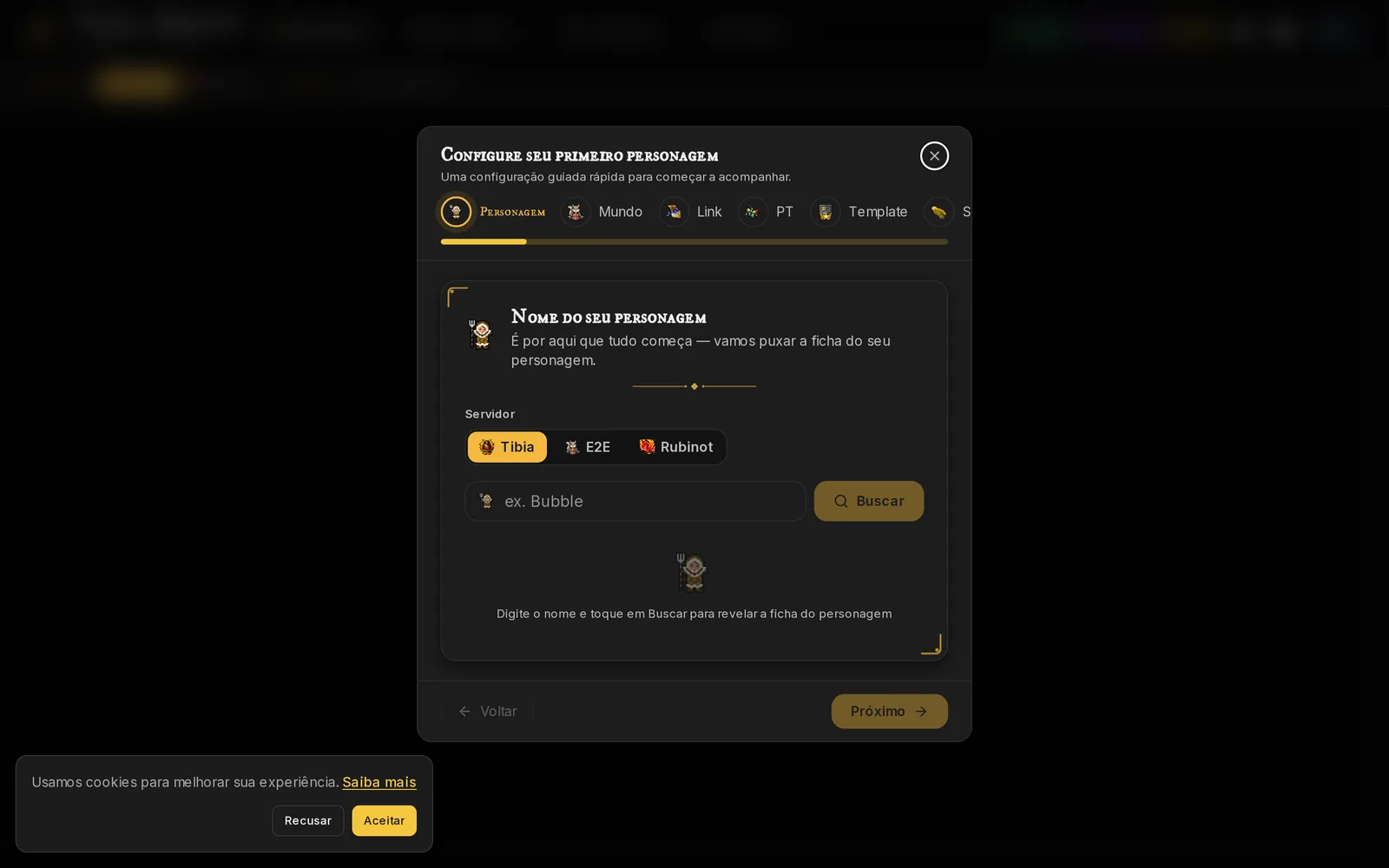 Configuração guiada — etapa 1, escolha do servidor e busca
Passo a passo — configuração guiada
1. Abra a configuração guiada.
Com o roster vazio, o dashboard mostra a trilha inicial com Registre seu personagem e o botão Forjar herói. Se você já tem personagens, o mesmo assistente está no bloco Forjar novo herói, que mostra quantos slots livres você ainda tem.
O assistente abre em Configure seu primeiro personagem e indica onde você está: Etapa 1 de 6.
2. Etapa 1 — escolha o servidor e busque o personagem.
O topo tem um seletor de servidor: Tibia primeiro, depois cada servidor privado disponível. Escolha o servidor antes de digitar o nome — trocar o servidor limpa o nome, o mundo e as guilds preenchidas.
Em Nome do seu personagem, digite o nome e clique em Buscar. Aqui a busca não dispara enquanto você digita: ela só roda quando você aciona o botão (ou aperta Enter).
Quando o personagem é encontrado, a ficha aparece com Name / Level / Vocation / World / Guild e a confirmação Personagem encontrado — pronto para acompanhar. Se este vai ser seu primeiro personagem naquele servidor, ele ganha a coroa Principal.
O cadastro acontece ao sair da etapa 1 — o assistente só avança depois que o registro dá certo, e confirma com {nome} agora está sendo acompanhado.
3. Etapa 2 — confirme o mundo.
O mundo já vem preenchido pela ficha do personagem. Em Escolha seu mundo você só confirma. Ao avançar, a guild aliada detectada também é salva no seu perfil daquele mundo.
4. Etapas 3 a 5 são opcionais.
Link (vincular a conta ao bot do TeamSpeak), PT (criar ou entrar numa party) e Template (montar os custos diários da hunt) podem ser puladas com Pular — ou o assistente inteiro com Concluir depois. Nada disso bloqueia o monitoramento.
5. Etapa 6 — finalize.
A última etapa é um resumo. O botão Iniciar te leva ao dashboard do personagem. Se você pulou os custos, o Tibia Watch abre a configuração de custos direto para você não esquecer.
Passo a passo — adicionar rápido
1. Abra o gerenciamento do roster.
No dashboard, entre em Gerenciar. O botão Adicionar Personagem fica no topo da lista.
2. Escolha o servidor.
O cadastro rápido tem dois: Tibia e Rubinot. Como no assistente, trocar o servidor limpa o formulário.
3. Digite o nome.
Aqui a validação é automática: ela roda sozinha a partir de 2 caracteres, com uma pequena pausa depois que você para de digitar. Você vê, em ordem:
- Verificando personagem... enquanto consulta;
- em caso de sucesso, um ✓ verde com {mundo} · {vocação} · Nível {nível};
- Personagem não encontrado. se o nome não existe naquele servidor.
4. Confira o mundo e envie.
O campo Mundo é preenchido pela validação — aparece Mundo detectado automaticamente. Se quiser, abra Personalizar outfit (liberado só depois que a validação passa) e clique em Adicionar.
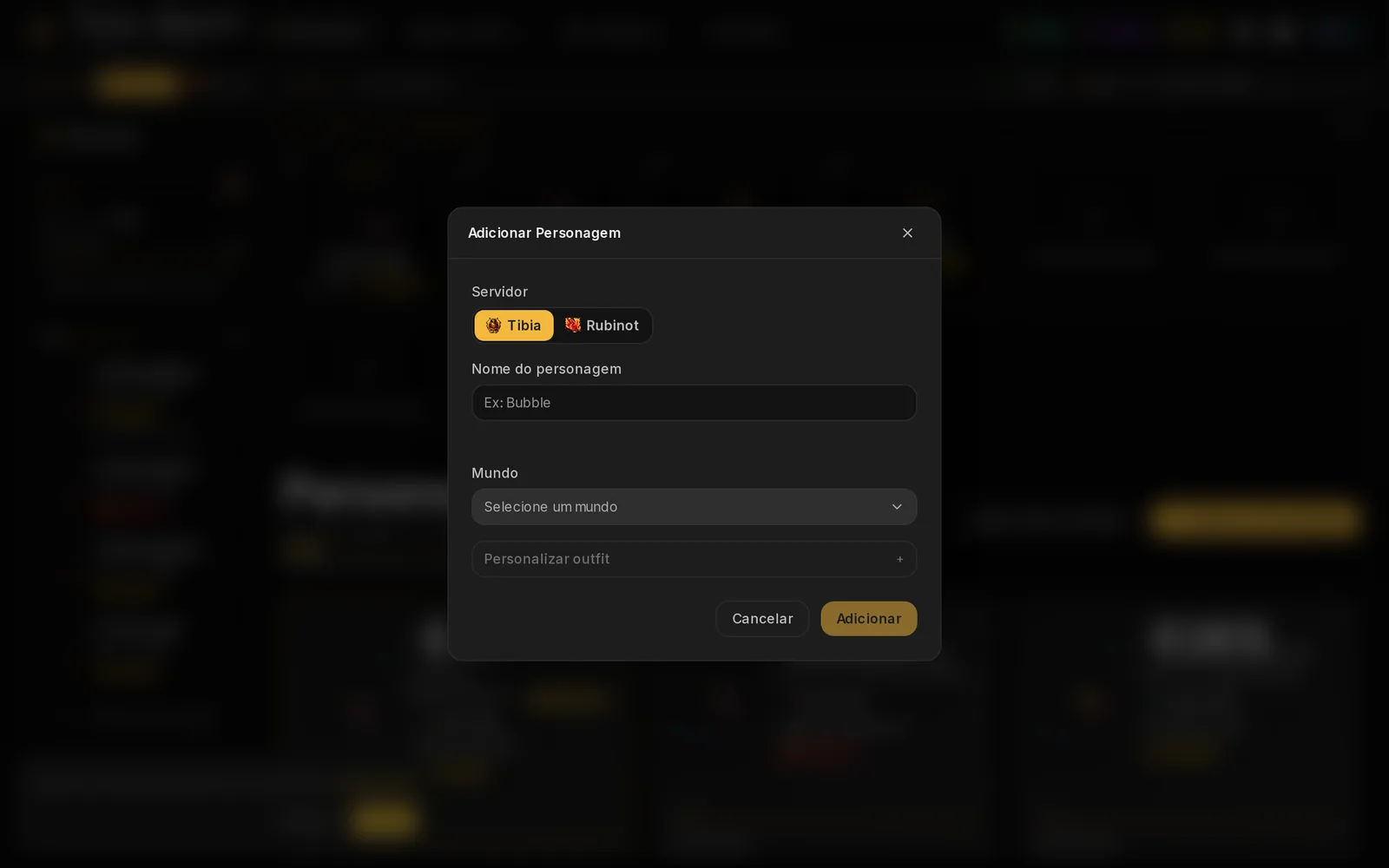 Cadastro rápido — servidor, nome e mundo
O Tibia Watch confirma com {nome} adicionado ao monitoramento.
Quando o servidor do jogo está fora do ar
Se a fonte de dados não responder, você não fica travado. A mensagem é:
Não foi possível verificar agora — o servidor está indisponível. Você pode adicionar mesmo assim e confirmaremos depois.
O botão muda para Adicionar mesmo assim e o personagem entra como não verificado — o Tibia Watch confirma a ficha depois, sozinho. Importante: uma falha de verificação não consome sua cota mensal de trocas de slot. A cota só é debitada quando a validação passa.
O que acontece depois do cadastro
- O personagem entra no monitoramento de nível, mortes e status online.
- Ele vira seu Principal naquele servidor se ainda não houver um. O Principal é por servidor: você pode ter um no Tibia e outro no Rubinot. Para trocar, use Definir como Principal no menu do personagem.
- O XP não aparece na hora. Um personagem recém-cadastrado entra numa fila e é preenchido no próximo ciclo de coleta — leva algumas horas. Isso é de propósito: buscar na hora, para cada cadastro, sobrecarregaria a fonte de dados externa.
- Seu perfil é completado com o mundo e o idioma do personagem, quando estavam vazios.
Problemas comuns
- "Personagem não encontrado." — confira a grafia e, principalmente, o servidor selecionado. Um personagem do Rubinot não é encontrado com o servidor Tibia marcado.
- "Limite de {N} personagens atingido" — seus slots acabaram. Veja o guia de gerenciamento de slots.
- "Limite mensal atingido" — você usou todas as trocas de slot do mês. A mensagem diz quantas foram usadas e quando o contador reinicia (em UTC). Remover personagem não gasta troca; só adicionar.
- O personagem já está monitorado — cada nome pode ocupar um slot só uma vez.
Precisa de ajuda?
Abra um ticket no dashboard em tibiawatch.com/dashboard?hub=support — ou pelo TeamSpeak com o comando !ticket.


