
Existem duas formas de dividir loot no Tibia Watch. A calculadora é avulsa: cola, calcula, copia, pronto — não guarda nada. Este guia é sobre a outra, a que vale a pena quando você caça sempre com o mesmo grupo: o loot split da PT, que salva a sessão na agenda de todos os membros de uma vez e acumula o histórico do grupo.
Antes de começar
- Uma PT criada no Tibia Watch, com os membros aceitos.
- O texto do Party Hunt Analyser do jogo (o do comando de análise da sessão, com Loot, Supplies, Balance e a lista de jogadores).
- Os nomes dos membros na PT devem bater com os nomes que aparecem no Analyser — é assim que o Tibia Watch sabe para quem distribuir.
Passo a passo
1. Abra sua PT.
No dashboard, vá até a área de parties e selecione a PT da hunt.
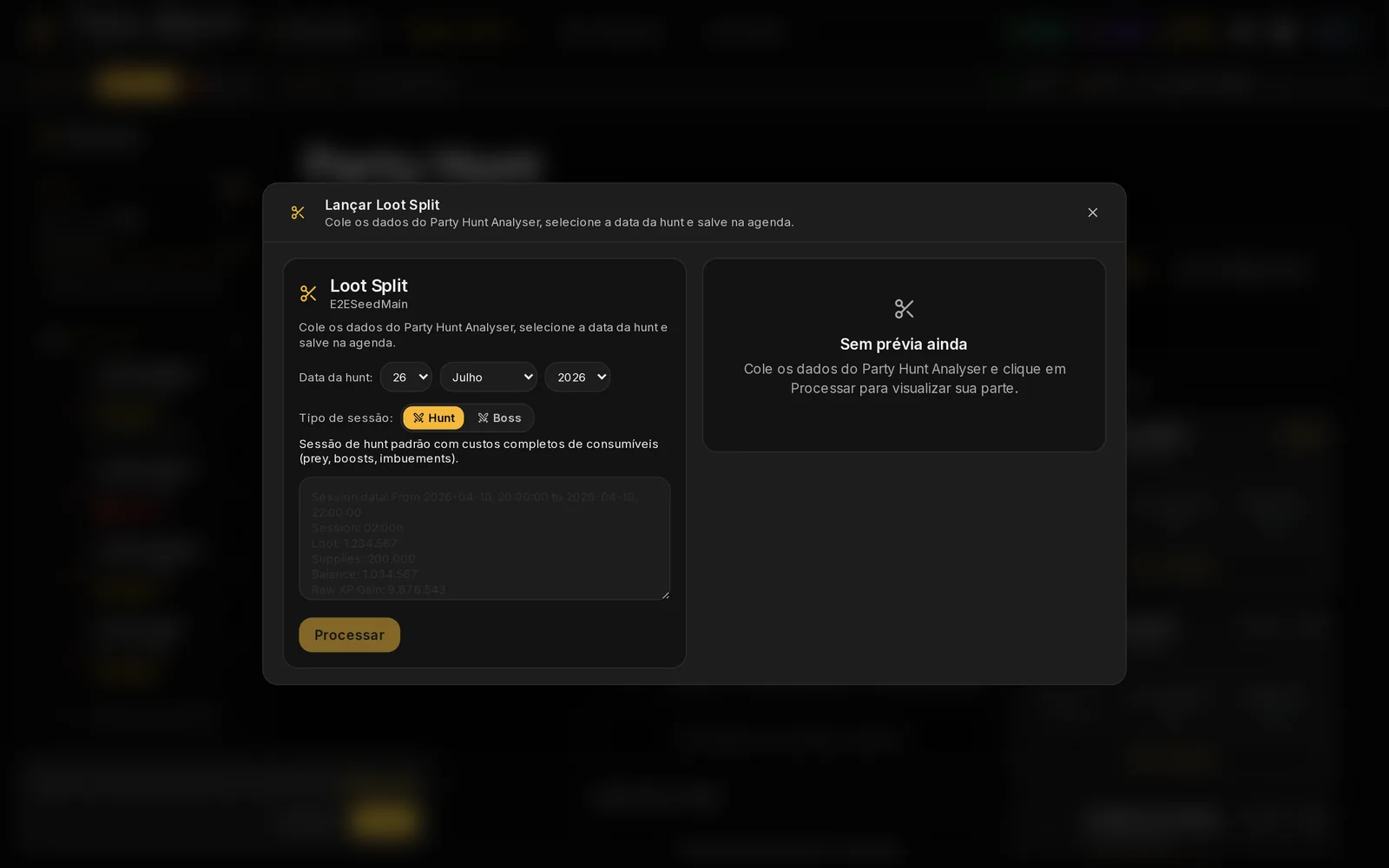 Lançar Loot Split — data, tipo de sessão e a caixa de colar
2. Clique em Lançar Loot Split.
Abre o formulário com a instrução:
Cole os dados do Party Hunt Analyser, selecione a data da hunt e salve na agenda.
3. Escolha a data.
Em Data da hunt: ajuste dia, mês e ano. Isso importa: a sessão entra na agenda nessa data, não na data em que você está lançando. Se você caçou ontem à noite e só está lançando agora, escolha ontem.
4. Escolha o tipo de sessão.
Em Tipo de sessão: você tem duas opções, e elas mudam a conta:
- Hunt — Sessão de hunt padrão com custos completos de consumíveis (prey, boosts, imbuements).
- Boss — Sessão apenas de boss — sem custos de hunt. Nesse modo você também escolhe o grupo de rotação, e drops acima da faixa configurada disparam a detecção de divisão 50/50.
5. Cole o texto e processe.
Cole o conteúdo do Analyser na caixa e clique em Processar. O cálculo da prévia é feito na hora, no seu navegador — nada é salvo ainda.
6. Confira a prévia.
A Prévia mostra Data, Minha parte — com a conta aberta em Total {total} ÷ {n} jogador(es) — e Ganho de XP.
Acima dela aparece um aviso dizendo exatamente o que vai acontecer ao salvar:
- Esta sessão será compartilhada com a PT '{nome}' → {N} membro(s) vão receber. — o caso normal;
- ⚠️ {nome} não está na PT '{nome da PT}'. Apenas você verá esses dados. — tem alguém no Analyser que não está na PT; a sessão fica só para você;
- Você caçou sozinho — sem compartilhamento.
Vale ler esse aviso antes de salvar: é a diferença entre registrar para o grupo e registrar só para você.
Atenção a um detalhe: se o texto colado não for um Analyser válido, a prévia não dá erro — ela aparece zerada, com
0de parte e1 jogador(es). Prévia zerada quase sempre significa texto colado errado ou incompleto, não hunt sem lucro.
7. Salve na agenda.
Clique em Salvar na Agenda. O botão passa a Salvo na Agenda e a sessão entra na agenda de cada membro da PT.
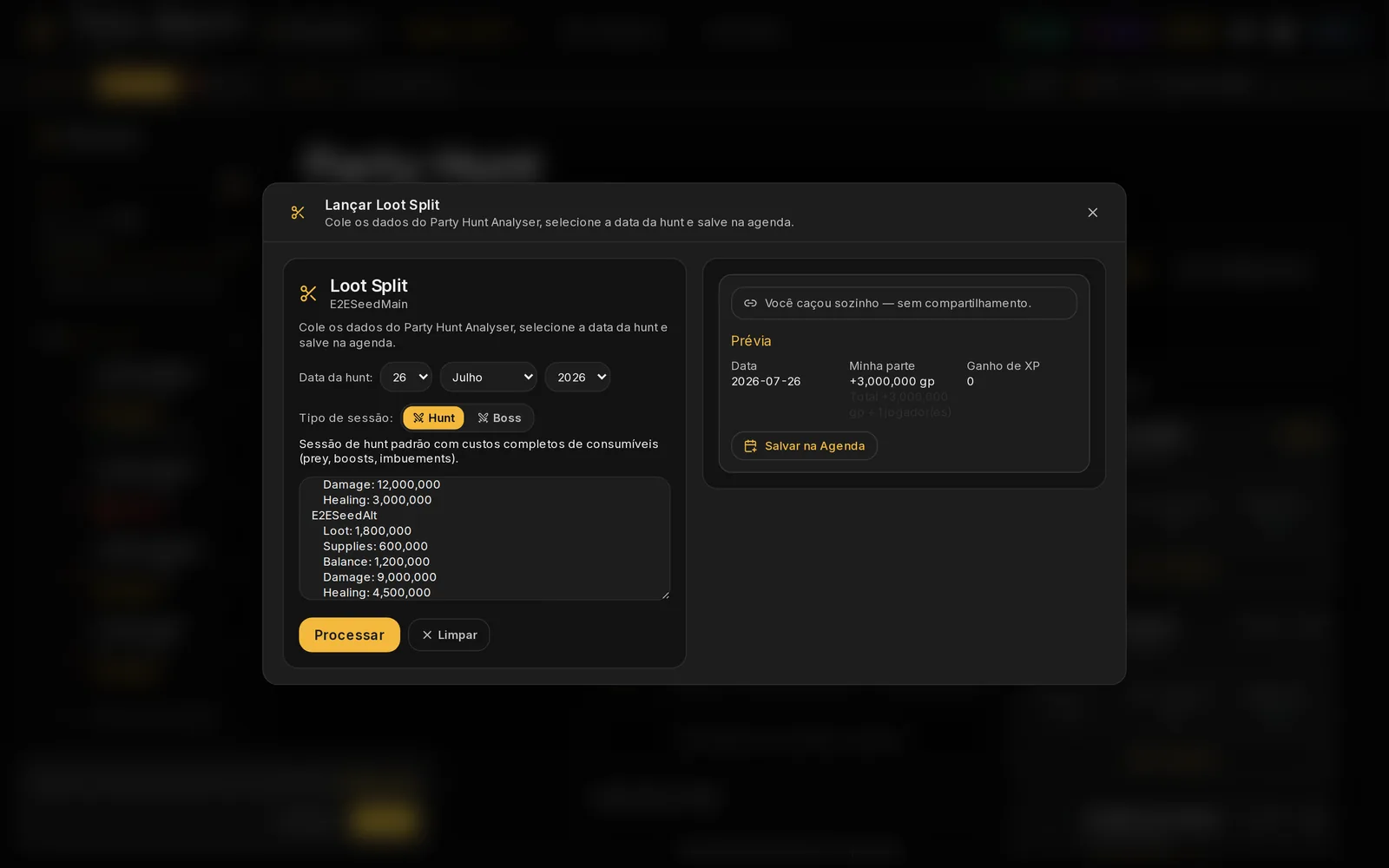 Prévia processada, com a parte por jogador
Quem paga quem
Com as sessões salvas, a PT passa a mostrar o consolidado. Em Estatísticas por membro você vê o desempenho de cada um no período; em Quem paga quem, as transferências necessárias para zerar as contas — de quem, quanto, para quem. Sem sessão no período, aparece Nenhuma transferência no período.
O atalho que economiza tempo é o Gerar fluxo de pagamento:
Cole linha-a-linha no chat do jogo (Enter após cada). A confirmação 'yes' deve seguir cada 'transfer'.
Ele transforma as transferências em comandos prontos para o banker do jogo — você cola, confirma cada um, e a divisão está feita.
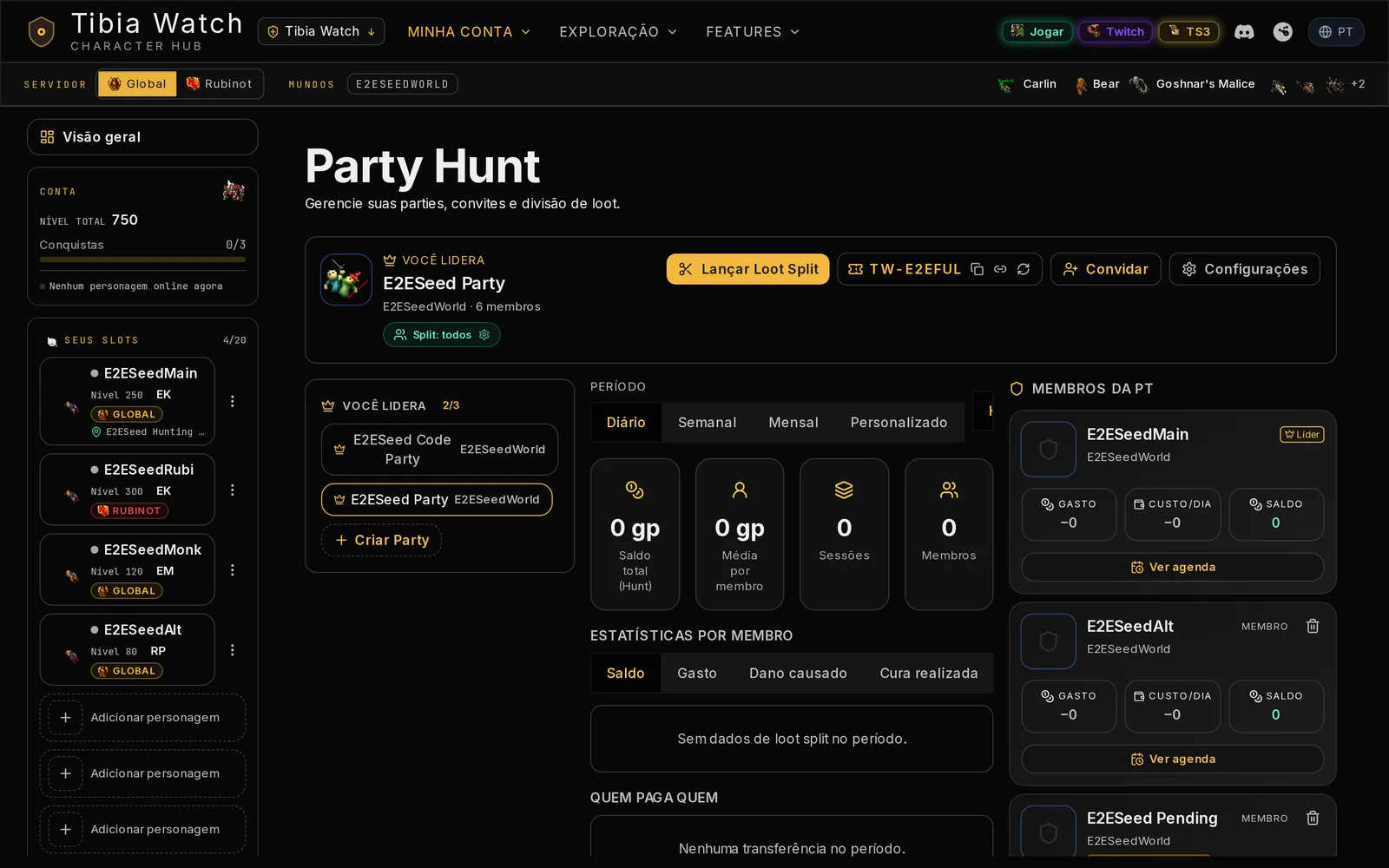 Consolidado da PT com as transferências
Erros comuns
- Este split já foi registrado na PT por outro membro. — alguém do grupo já lançou essa mesma sessão. Só um precisa lançar: o registro é compartilhado. Confira a agenda antes de lançar de novo.
- Prévia zerada — texto do Analyser incompleto. Copie a análise inteira, desde a linha
Session data:. - Um membro não recebeu a sessão — o nome dele no Analyser não bate com o nome na PT. Corrija o roster da PT e lance de novo.
- "Você não tem acesso a este personagem" — você está lançando para um personagem que não é seu nem está em serviço para você.
Dica de rotina
O fluxo que funciona no dia a dia é: configurar os custos da hunt uma vez (veja o guia de custos e lucro) e, depois disso, só lançar o split ao fim de cada hunt. Com custo configurado + split lançado, o Tibia Watch fecha lucro do dia e do mês sozinho.
Precisa de ajuda?
Abra um ticket no dashboard em tibiawatch.com/dashboard?hub=support — ou pelo TeamSpeak com o comando !ticket.

