
O Watch TW Bot entra no chat da sua live e anuncia mortes do seu mundo, combos de kills (Double Kill, Triple Kill, Unstoppable), mudanças de status de war e ainda captura clips automaticamente. A ativação é self-service: não precisa de aprovação e leva menos de um minuto, tudo dentro do painel.
Antes de começar
- Uma conta no Tibia Watch (a mesma que você usa no painel).
- Acesso à conta da Twitch que você usa para transmitir — o bot entra no canal da conta conectada.
Passo a passo
1. Abra a página "Meu Bot da Twitch" no painel.
No painel do cliente, entre em Meu Bot da Twitch (/client/my-twitch-bot). Se você ainda não tem canal de bot, a página mostra a ativação em 2 passos.
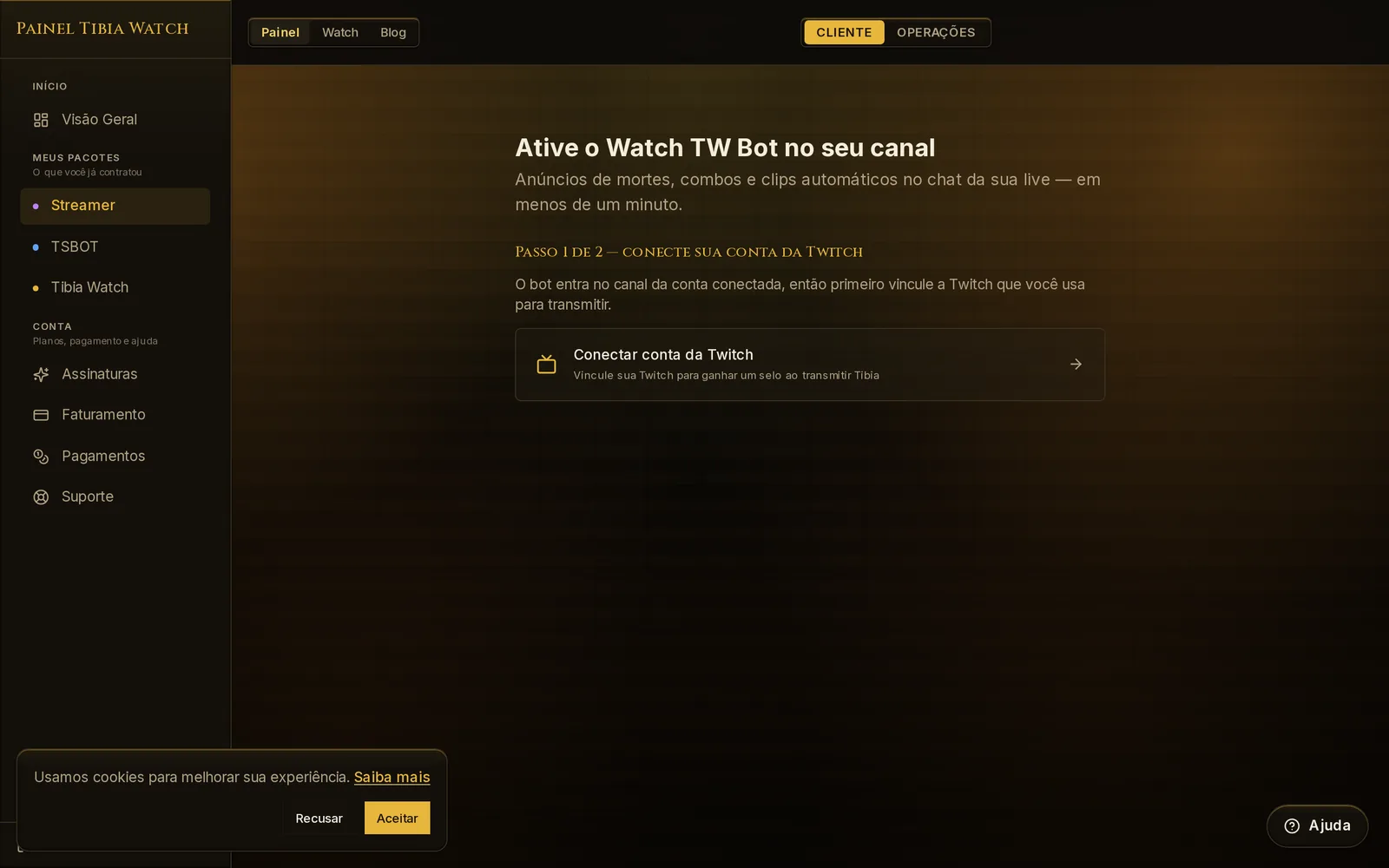 Passo 1 — Painel "Meu Bot da Twitch"
2. Passo 1 de 2 — conecte sua conta da Twitch.
Clique em conectar e autorize na tela da Twitch. Como o bot entra no canal da conta conectada, vincule a Twitch que você usa para transmitir. Ao autorizar, você volta automaticamente para a mesma página.
3. Passo 2 de 2 — ative o bot.
Com a Twitch conectada, clique em Ativar bot no meu canal. Pronto: a ativação é imediata, sem aprovação. Pode clicar sem medo — a operação é idempotente (se você já teve o bot no canal, ele é reativado, nunca duplicado).
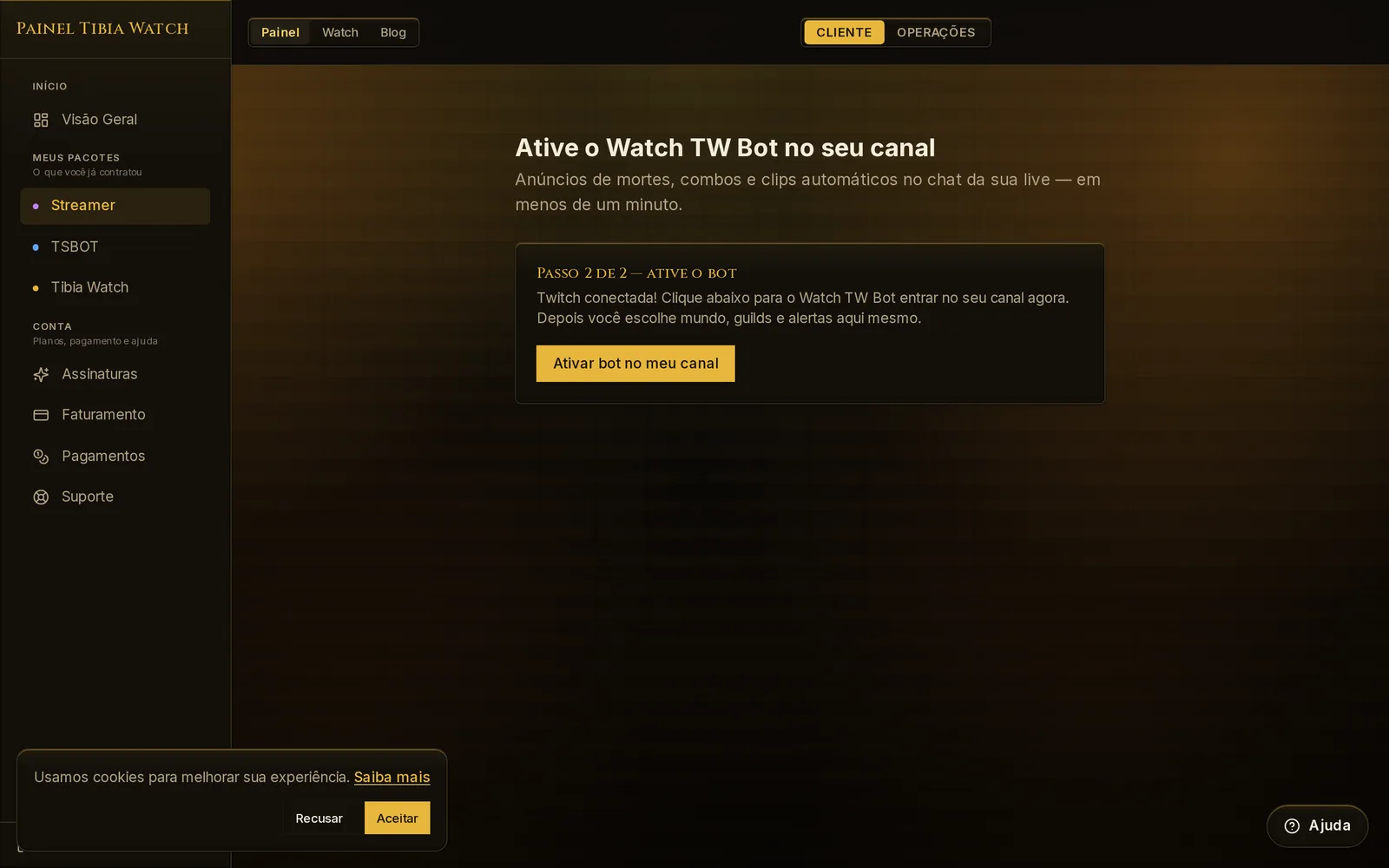 Passo 3 — Botão "Ativar bot no meu canal"
4. Configure o bot no assistente.
Logo após ativar, o assistente de configuração abre sozinho ("Vamos preparar seu bot de Twitch. Vamos passar por cada ajuste — você pode mudar tudo depois."). As etapas são:
- Canal e guilds — escolha o mundo e as guilds (aliada e inimiga) que disparam os anúncios.
- Anúncios de morte
- Combos
- Overlay
- Clipes
- Comandos
- Revisão — confira tudo e conclua para salvar.
⚠️ O mundo é obrigatório: sem ele o botão de avançar fica desabilitado já na primeira etapa, e a revisão avisa "Escolha um mundo para concluir — é obrigatório para o bot funcionar."
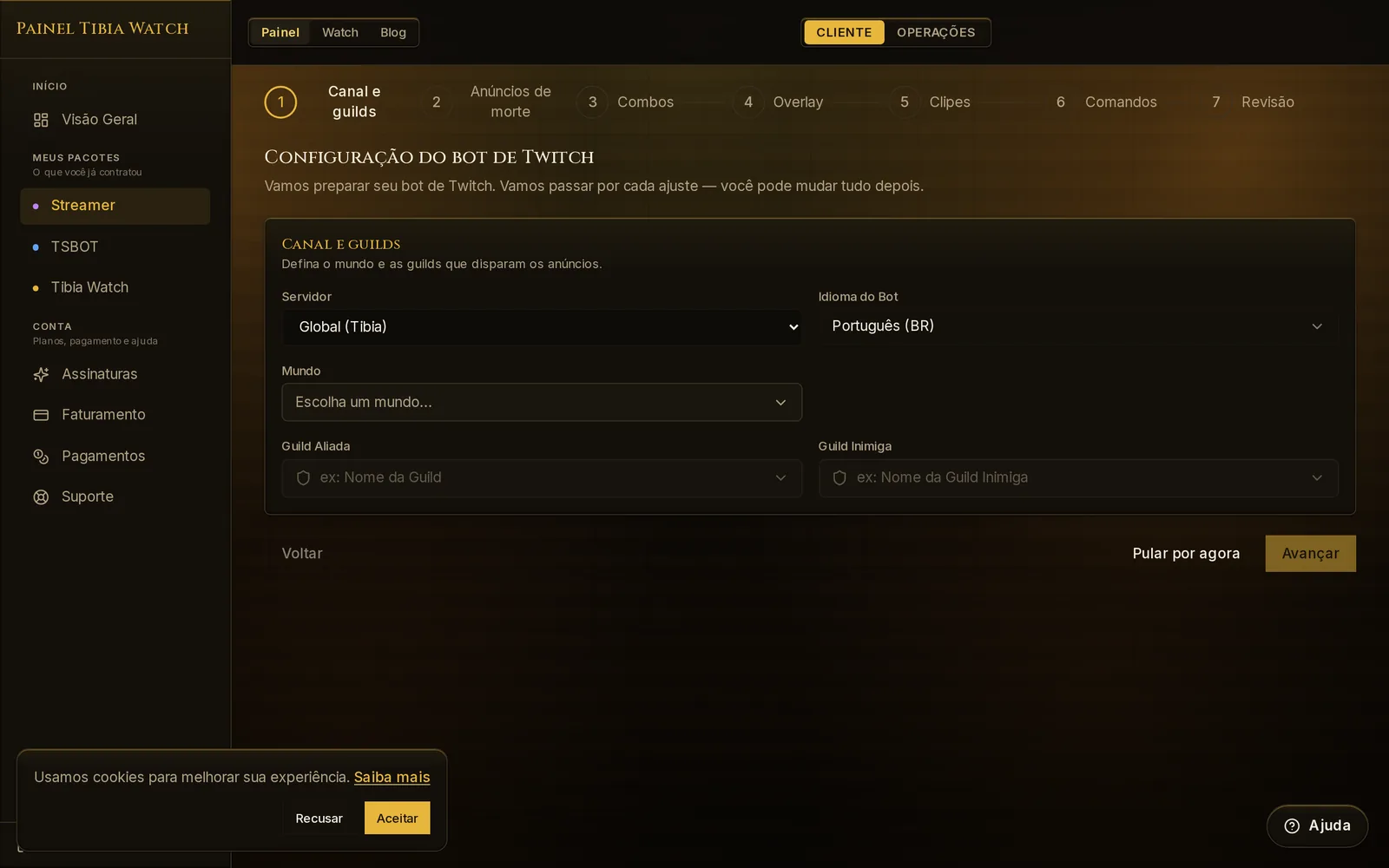 Passo 4 — Assistente de configuração, etapa "Canal e guilds"
Depois de concluir, você pode reabrir o assistente a qualquer momento pelo botão Assistente de configuração e ajustar tudo na própria página.
5. Dê moderação ao bot na sua live.
O bot entra no seu chat quase na hora. O último passo é na Twitch: no chat da sua live, digite /mod tibiawatch1 para dar moderação ao bot. Sem mod, as mensagens dele podem ser bloqueadas pelo chat — e ele mesmo avisa quando percebe:
🔧 Configuração: me deixe moderador para minhas mensagens não serem bloqueadas — digite /mod tibiawatch1 no chat. Obrigado!
Idioma do bot: o bot fala português (pt-br) ou inglês (en), definido automaticamente na ativação a partir do idioma do seu painel.
Caminho alternativo: convidar o bot por whisper
Se preferir não usar o site, dá para convidar o bot direto pela Twitch:
-
Envie um whisper (mensagem privada) para o usuário do bot — o username padrão é
tibiawatch1— com o texto!join. -
Ele entra no seu chat e confirma no canal:
Thanks for the invite! I'm now in your chat. Type !help to see available commands. Set your world at tibiawatch.com to unlock all features!
(Canais em
pt-brrecebem: "Obrigado pelo convite! Estou no seu chat agora. Digite !help para ver os comandos. Configure seu mundo em tibiawatch.com para liberar todos os recursos!") -
Para remover o bot do canal, envie whisper
!part— ele sai e confirma ("Bye! Whisper me !join anytime to invite me back. PogChamp").
Mesmo ativando por whisper, vale configurar mundo e guilds no painel (o assistente abre na primeira visita) e dar /mod no bot — sem mundo ele não anuncia mortes nem status de war.
Problemas comuns
- "Ativação temporariamente indisponível" — pausamos novas ativações por manutenção. Fale com o suporte para ativar o bot no seu canal.
- "Não foi possível ativar o bot" — tente novamente em instantes. Se o erro continuar, fale com o suporte.
- A página voltou para o Passo 1 — a conexão com a Twitch ficou desatualizada (por exemplo, a conta foi desvinculada em outra aba). Conecte a Twitch de novo e ative.
- O bot não fala no chat — falta moderação. Digite
/mod tibiawatch1no chat da live (o bot pede com a mensagem 🔧 acima). - O bot não anuncia mortes nem war — o mundo não está configurado. Ele avisa no chat: "⚙️ Configuração pendente: nenhum mundo configurado para este canal, então não consigo postar mortes ou status de war. Configure seu mundo em tibiawatch.com para ativar!" Abra o assistente e escolha o mundo.
- Combos, overlay e clips são recursos Watch Plus: canais grátis podem configurar, mas
!clipe a publicação automática só funcionam no Watch Plus (ou para parceiros oficiais).
Comandos principais do chat
| Comando | O que faz |
|---|---|
!help | Lista os comandos (!help <cmd> mostra detalhes) |
!char <char> | Info detalhada do personagem |
!deaths [mundo] | Mortes recentes no mundo |
!track <char> | Perfil ao vivo + acompanhe este personagem grátis no Tibia Watch |
!guild [nome] | Info da guild (membros, online) |
!war [mundo] | Status da war atual |
!top [mundo] [categoria] | Líderes do highscore do mundo (padrão: experience) |
!boosted | Criatura e boss boosted de hoje |
!setchar <nome> | Registra o seu personagem ativo (somente streamer) |
Precisa de ajuda?
Se algo sair do roteiro, fale com a gente: abra um ticket no dashboard do Tibia Watch em tibiawatch.com/dashboard?hub=support.


